

微软Excel也叫微软表格,是微软公司开发的一款表格制作工具。它具备与电脑端同等强大的功能,用户能够依据自身需求灵活创建、查看、编辑和分享表格;此外,该软件还支持多种计算公式,能协助解决各类复杂的数学计算问题,既节省时间又减少精力消耗。
1、自信地创建、计算和分析
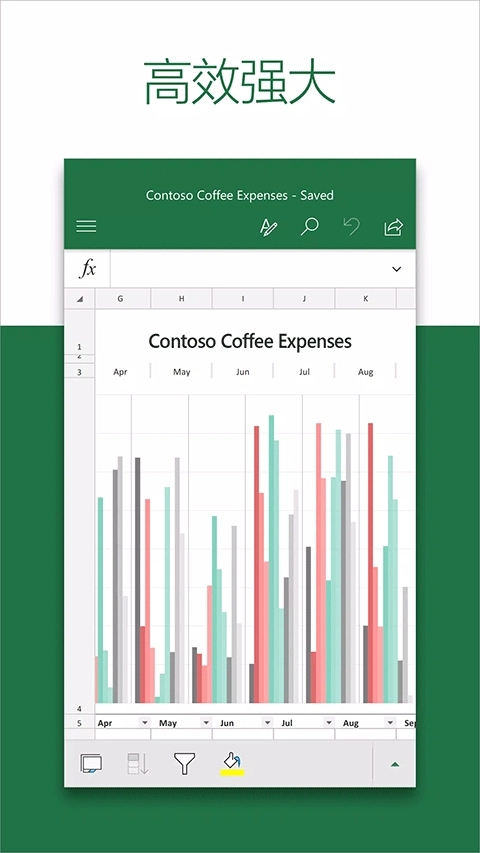
借助Excel的新式模板,可以快速开启预算、任务列表、会计或财务分析工作。利用熟悉的公式进行数据计算与分析,丰富的功能及格式化选项能让工作簿更便于阅读和使用。不管是在哪种设备上操作,电子表格的各项功能、格式以及公式的使用方式都保持一致。
2、随时随地查看、编辑和工作
可以使用任意设备查看Excel文件,也能从任何地方编辑数据或更新任务列表。像排序、筛选列这类功能,能助力更专注地进行审阅工作。此外,创建、复制、隐藏以及取消隐藏工作表的操作都十分便捷。
3、用数据讲故事
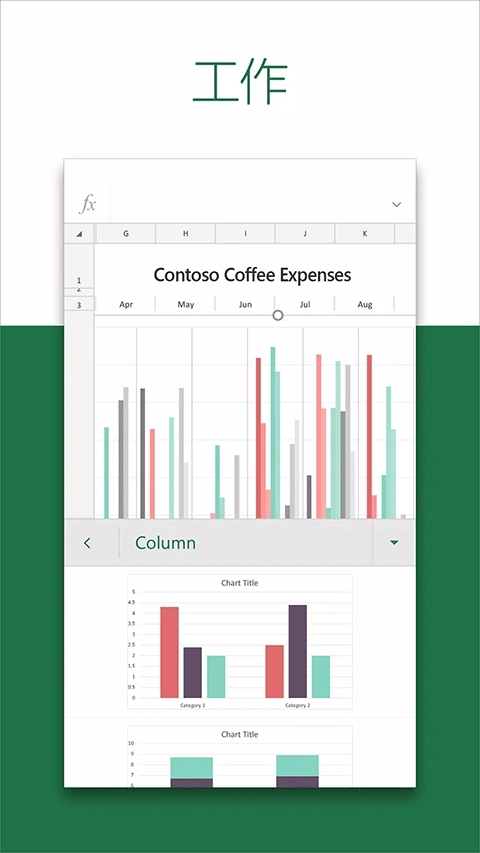
插入常用图表,使数据呈现得生动直观。借助添加与编辑图表标签等功能,重点凸显数据里的关键信息。
4、使用墨迹绘图和批注
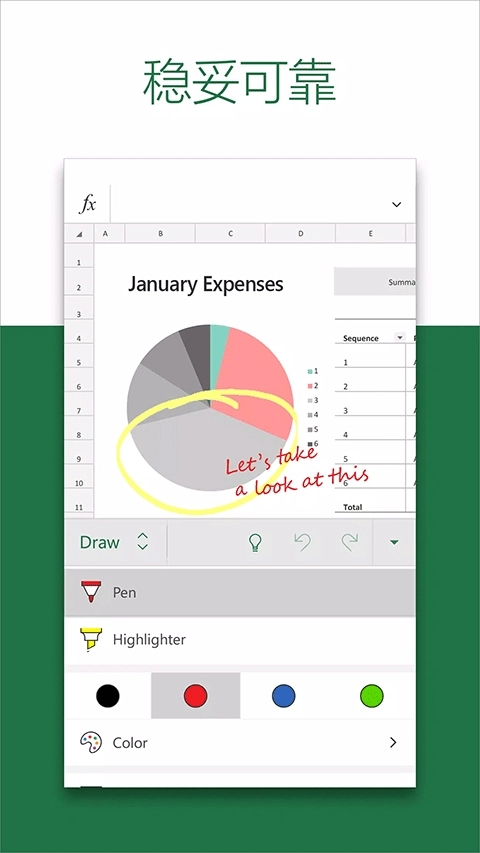
在配备触摸功能的设备上,借助Excel里的“绘图”选项卡功能,能够进行记笔记、突出显示工作表部分内容、创建各类形状以及编写数学公式等操作。
5、轻松共享
只需点击几次就能完成文件共享,能迅速邀请他人直接在你的工作簿里进行编辑、查看或者发表评论。可以在电子邮件的正文当中直接按照原有格式复制工作表的内容。把链接附加或者复制到工作簿,还能展示出其他的共享选项。
1、布设数据
在电子表格或工作簿里整理你的数值与文本数据。结合具体语境查看这类数据,能帮助你做出更明智的决策。
2、重新设置格式并重新排列
当你浏览不同配置时,Excel能够学习并识别你的操作模式,自动帮你完成剩余数据的填充,整个过程不需要用到公式或宏。而TellMe搜索功能则会指引你找到并使用所需的功能命令,以获取你想要的结果。
3、执行你的分析
Excel能够帮你完成复杂的分析工作。并且,它可以利用透视表功能来预览和汇总数据,让你能够对比这些数据,进而挑选出最适合阐述你想表达的内容的数据。
4、汇入图表和图形
Microsoft Excel能够推荐最适合展示数据模式的图表与图形。你可以快速预览各类选项,进而挑选出能最清晰呈现数据见解的图表和图形。
5、找到你的最佳故事情节
可以尝试这样修改: 探索并对比能够直观呈现数据和意图的多种方式。一旦确定了最适合展示数据的方法,轻点一下就能应用相应的格式设置、迷你图、图表以及表格。Excel 2016中新增的一系列图表与图形工具,将助力你以全新视角呈现数据。
6、高亮显示趋势和模式
通过条形、颜色与图标对关键数值进行直观高亮展示,能让人更轻松地识别趋势和模式。而Excel2016所具备的全新一键预测功能,只需点击一次,就能在数据序列基础上生成未来趋势的预测结果。
7、从云端共享
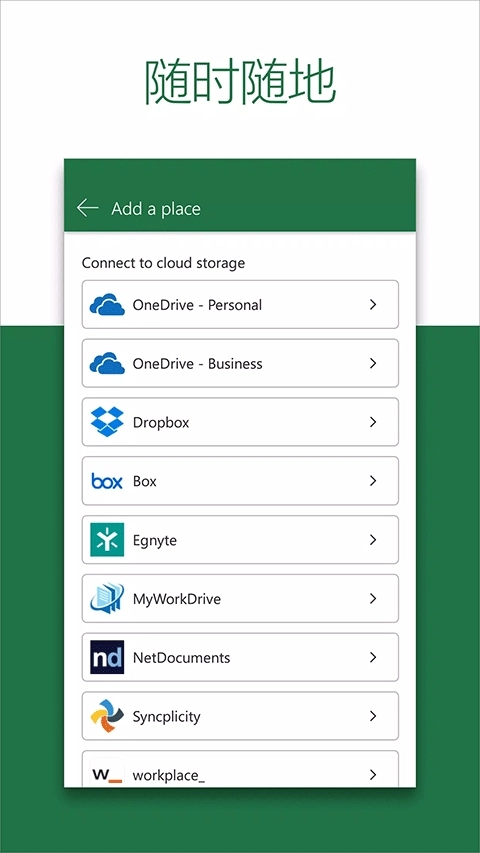
你可以借助OneDrive或SharePoint在云端共享笔记簿,让所有人都能获取最新版本,这样其他人就能查看、编辑并开展协作;也可以直接通过电子邮件发送,或者将其作为附件添加到即时消息中进行分享。
8、实时协作
当你把电子表格存到OneDrive、OneDrive for Business或者SharePoint上之后,你和团队就能借助Excel Online开展实时协作了。你们可以一起编辑和修改这份文档,而且Excel 2016里经过改进的版本历史记录功能,能让你查看甚至回退到之前的草稿版本。
1、模板和公式
用户能够快速制定预算、任务列表等内容,并且支持常见的公式运算,从而简化数据计算的流程。
2、数据分析工具
多种数据分析工具,包括常见图表和图形,用户可以通过直观的方式分析数据,添加图表标签等提升可读性。
3、财务管理功能
能够帮助用户进行预算管理、开展核算工作,以及应对各类财务需求,助力用户满足在财务领域的专业要求。
4、便捷的格式设置
让用户可以根据自身需求对表格外观进行个性化设置,保证工作簿便于查看与操作。
一、怎么合并单元格
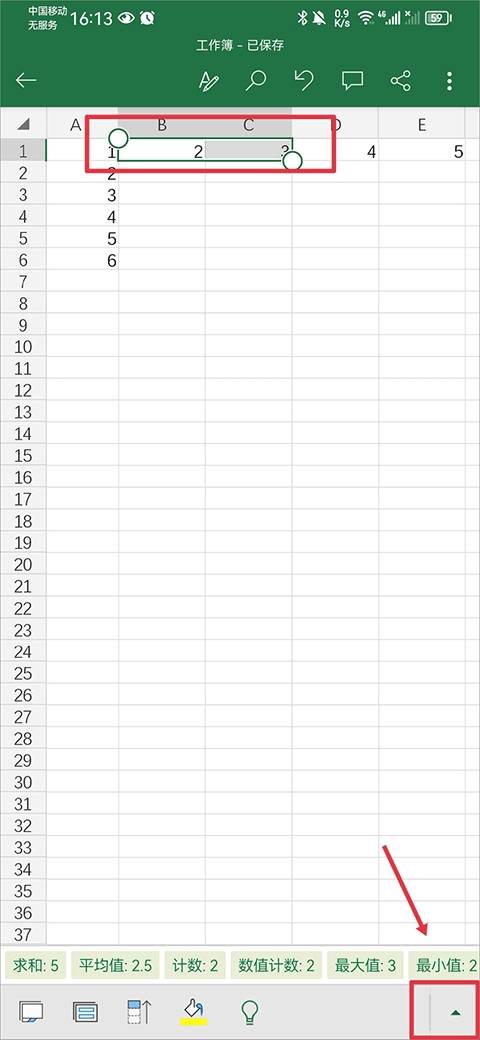
1、在表格里选中两个及以上单元格,接着点击菜单栏右侧的箭头。
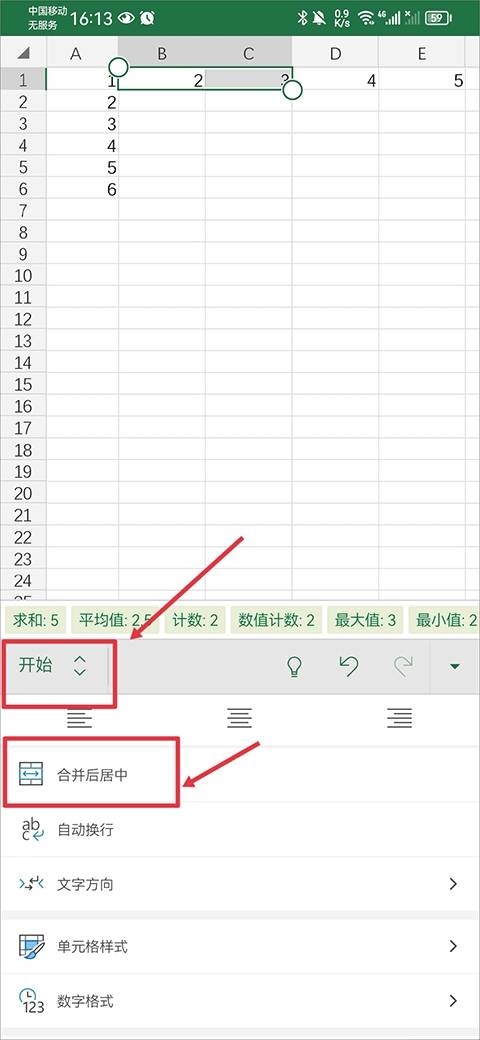
2、然后在开始界面中点击合并后居中功能。
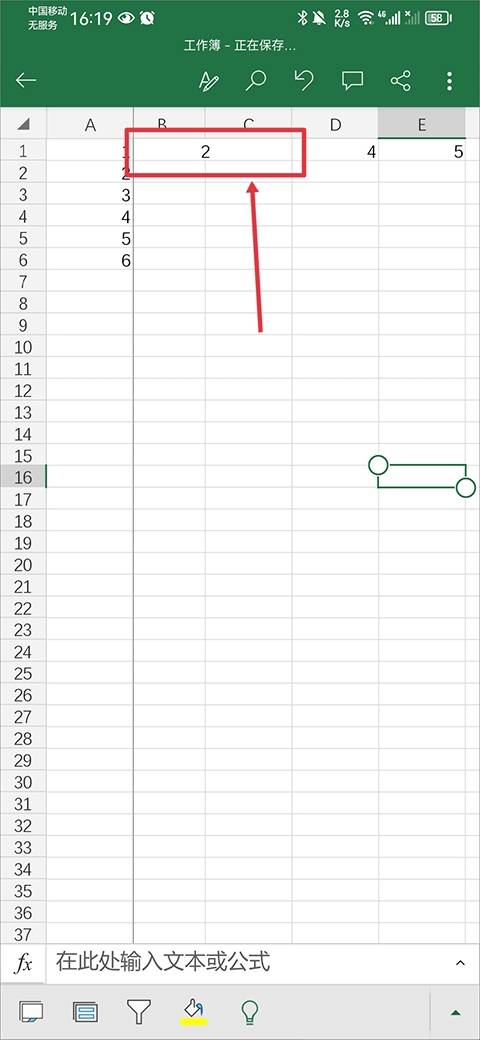
3、点击后就可以看到两个单元格已被合并成一个了。
二、微软Excel怎么冻结单元格
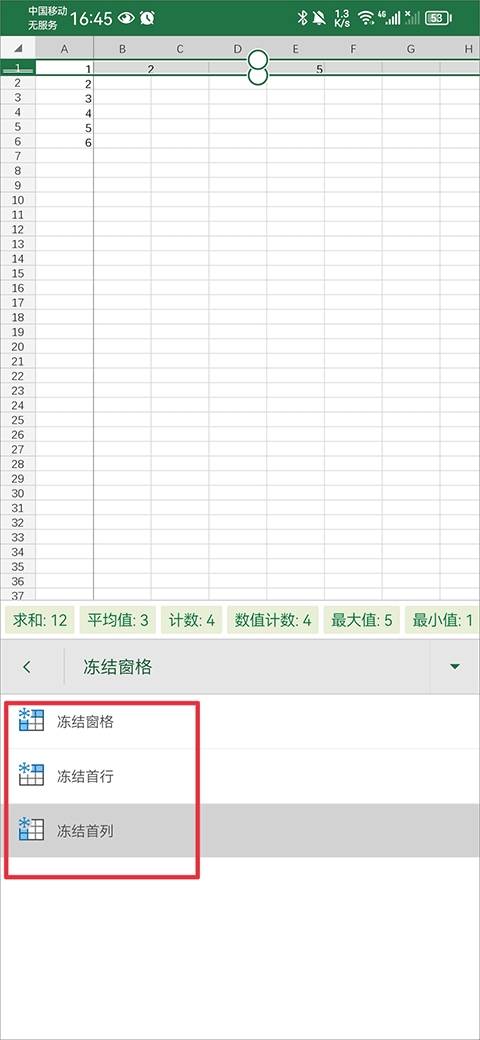
1、先在表格里选中需要冻结的行或列,接着点击下方菜单栏的视图功能选项,再把页面向下滑动找到冻结窗格部分。
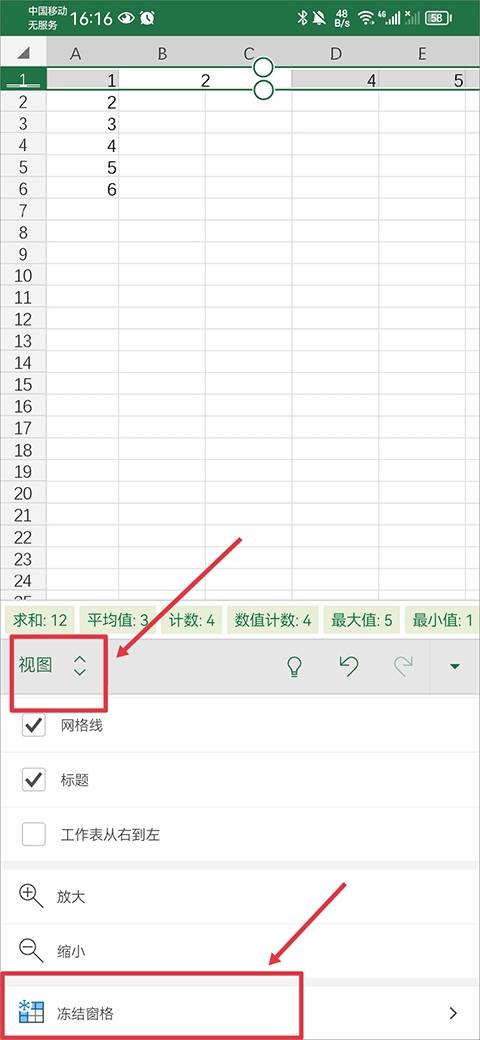
2、然后选择冻结窗格、冻结首行还是首列。
三、微软Excel怎么把图片填充至单元格中
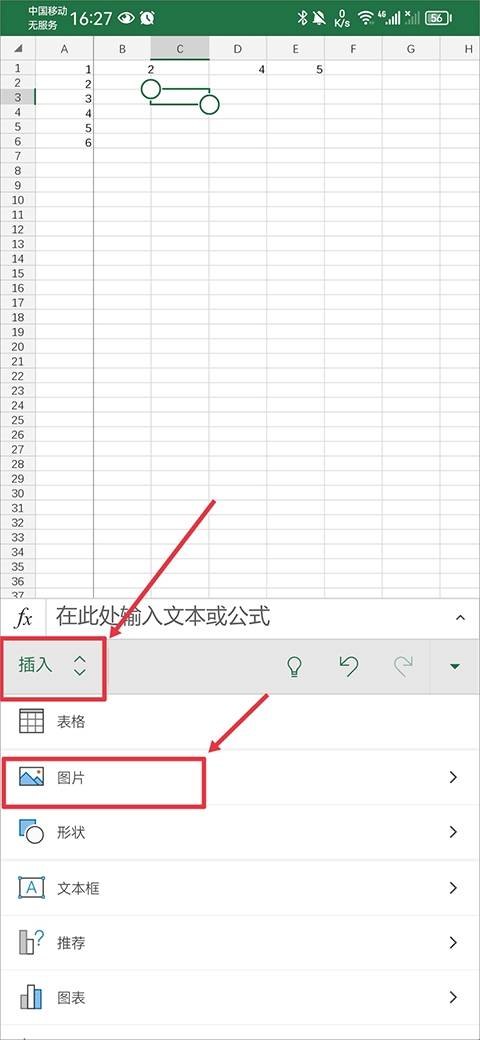
1、在菜单栏中的插入界面中,点击图片。
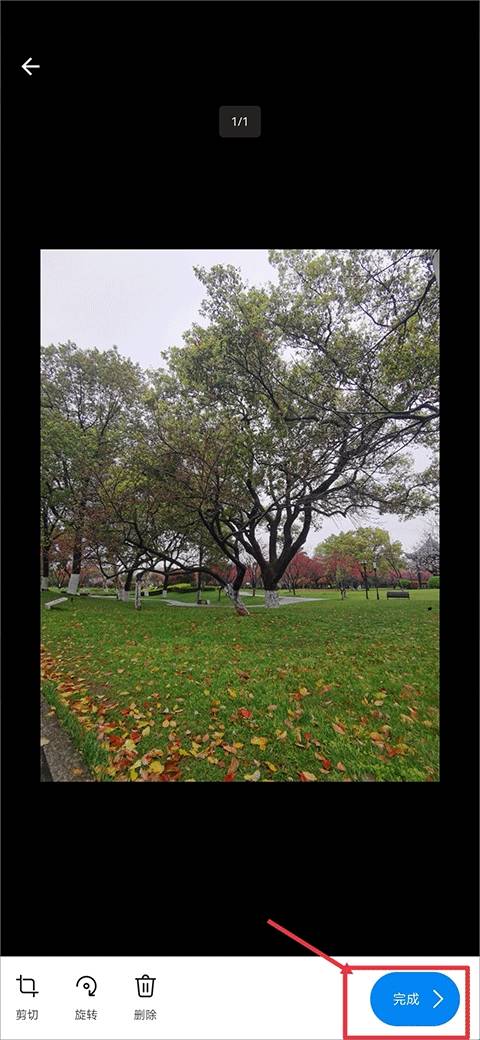
2、然后在相册中选择你要插入的图片,并点击完成。
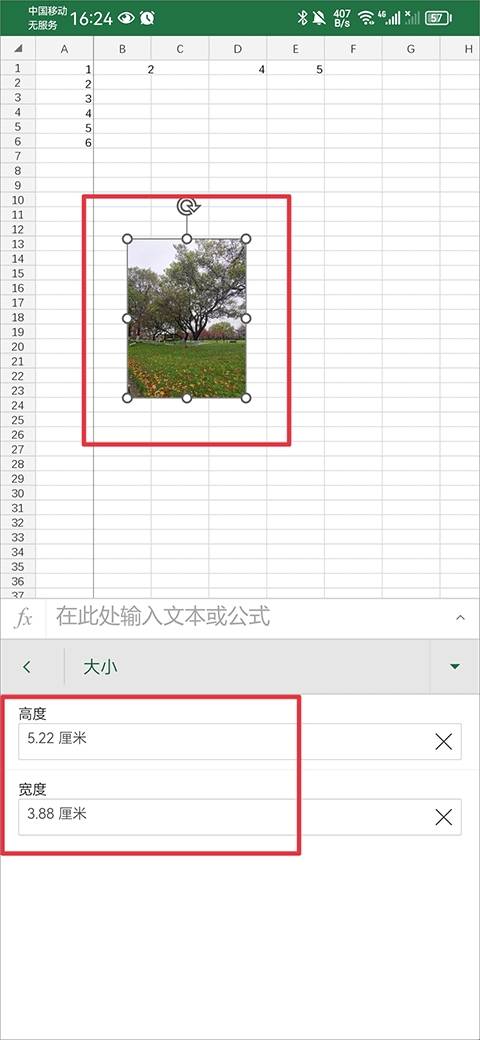
3、图片添加至表格后,可通过“大小”设置项调整其高度与宽度。
四、怎么弄成多人在线编辑
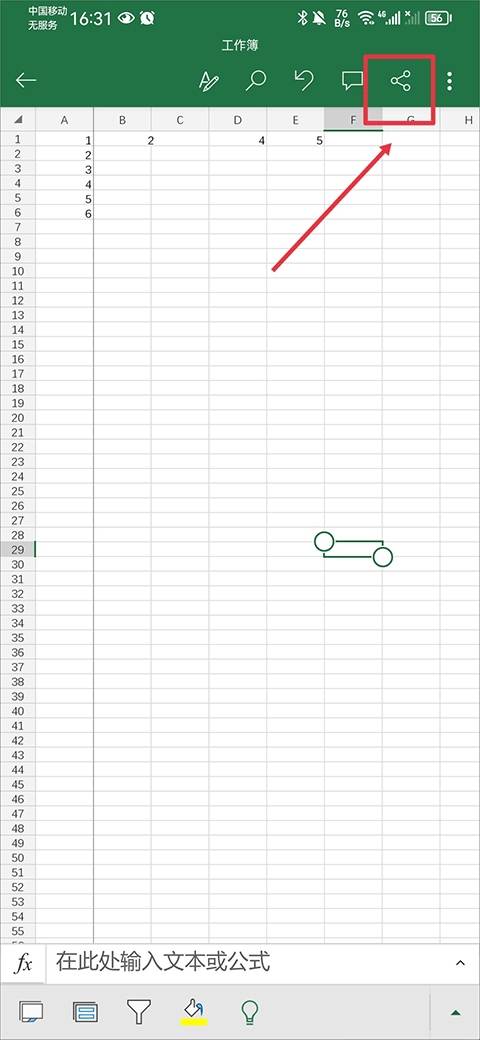
1、在表格中点击右上角的分享链接功能。
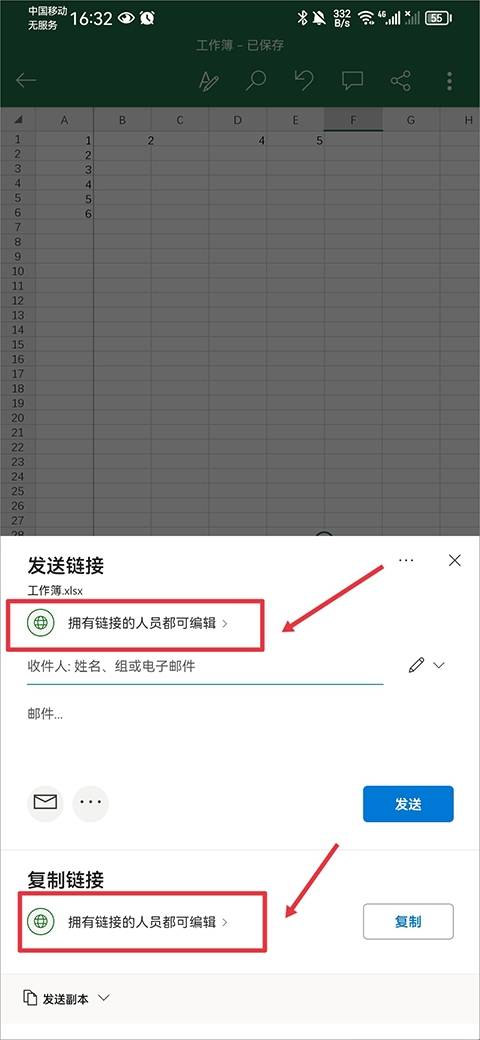
2、在发送链接或复制链接的选项里,选择“拥有链接的人员都可编辑”这一选项并点击。
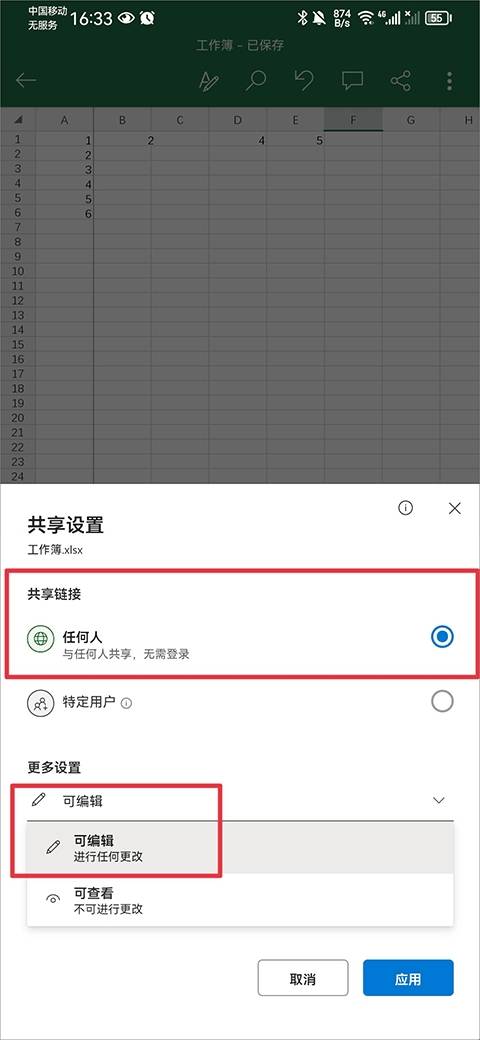
3、然后将权限设置为与任何人共享,可编辑的状态。
双鹰机电
90.45MB小鱼壁纸
90.45MB扁鹊在线
90.45MB爱语先生
90.45MB喵阅漫画
90.45MB商递生活
90.45MB爱奇艺hd版
90.45MB咖咖影视
90.45MB元气魔盒
90.45MB灵动精选壁纸
90.45MB