
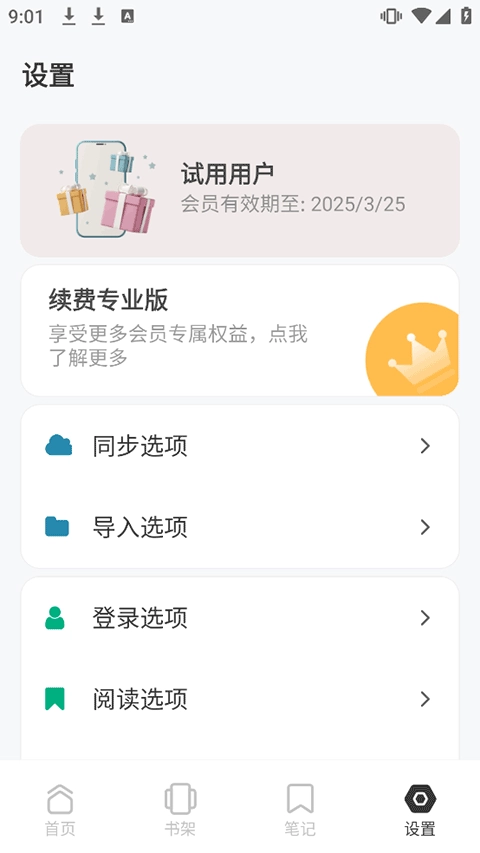
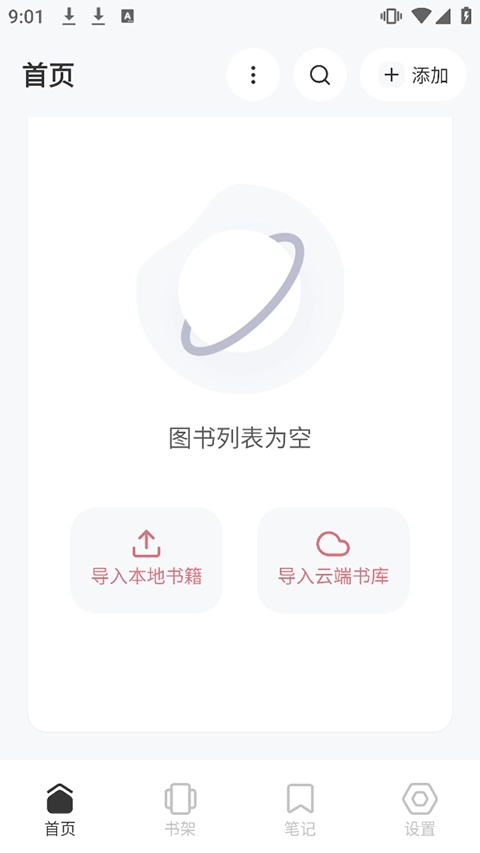
Koodo Reader是一款非常值得推荐的手机电子阅读工具,用户能通过它添加各类网盘中的资源,兼容多种电子书格式,界面设计简洁清爽,对眼睛十分友好。此外,它还支持PC端与平板端使用,能实现数据同步,并且提供二十多种语言切换功能,千万别错过这款实用的阅读器!
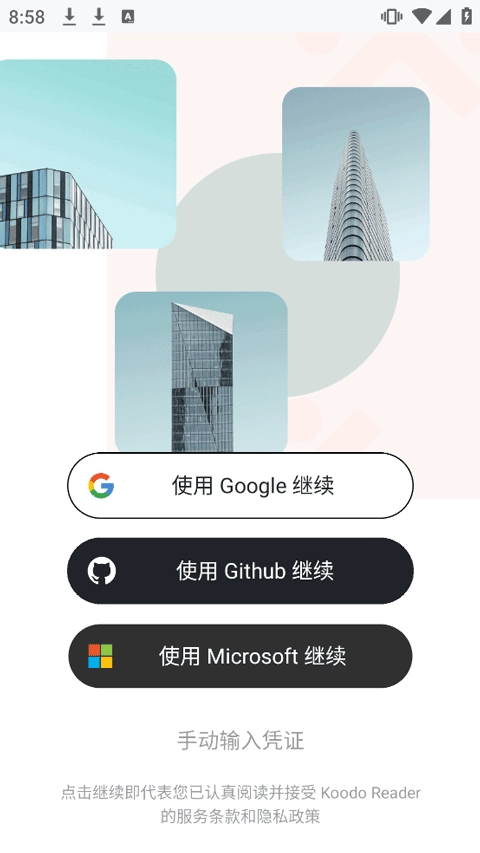
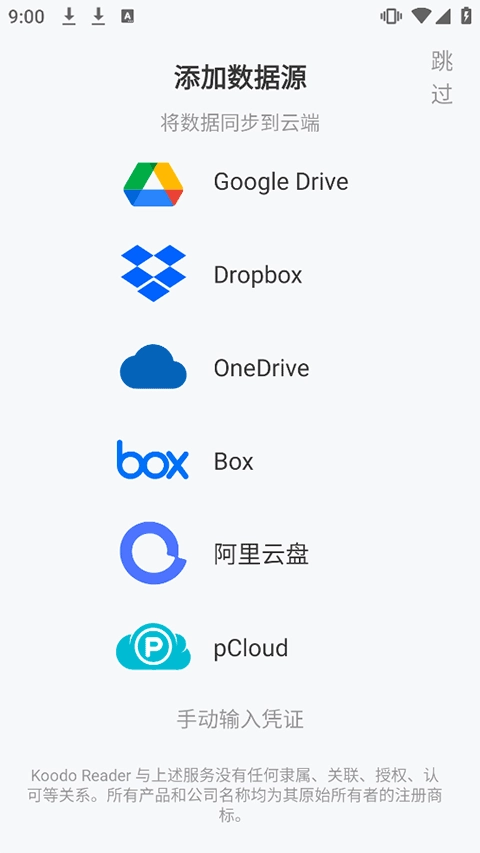
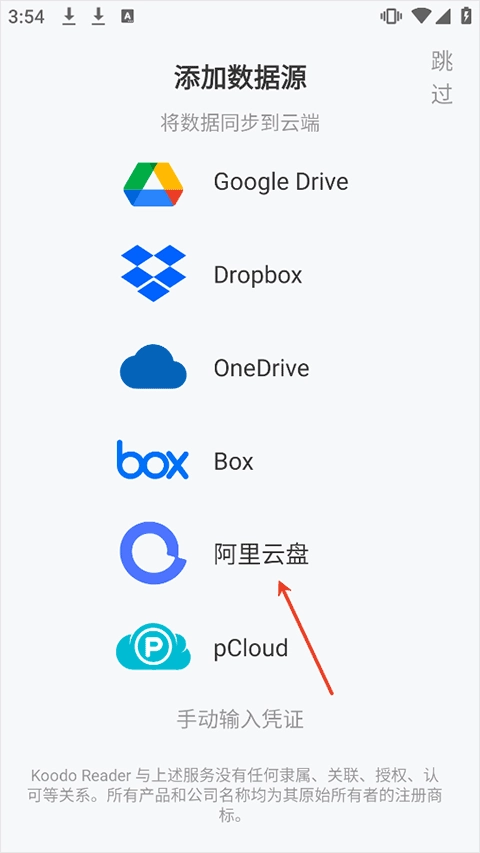
登录Koodo Reader后,您可以选择添加云盘作为数据源,若无需添加则可直接跳过该步骤。
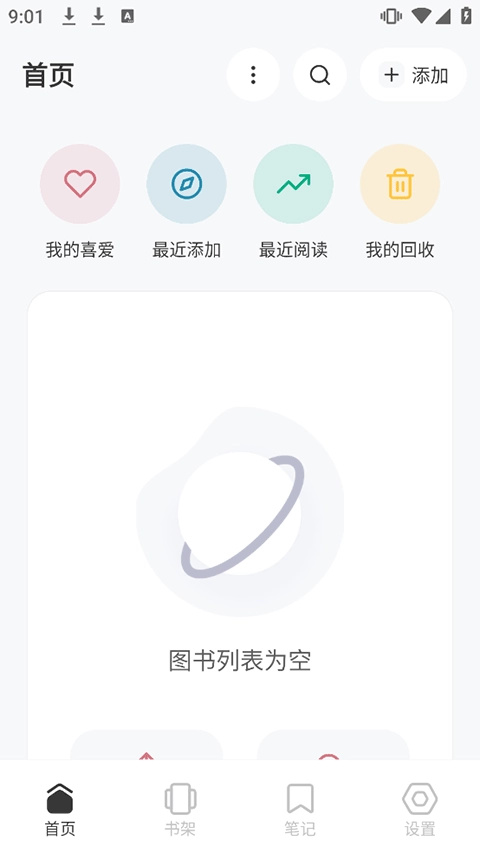
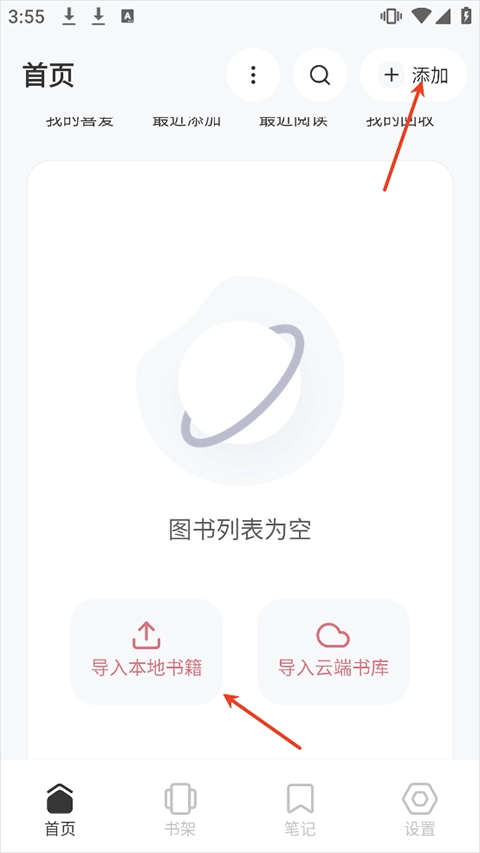
导入书籍的操作方式有两种:一是点击界面右上角的添加按钮;二是首次使用时,首页中央会显示“导入本地书籍”按钮,直接点击该按钮即可完成导入。
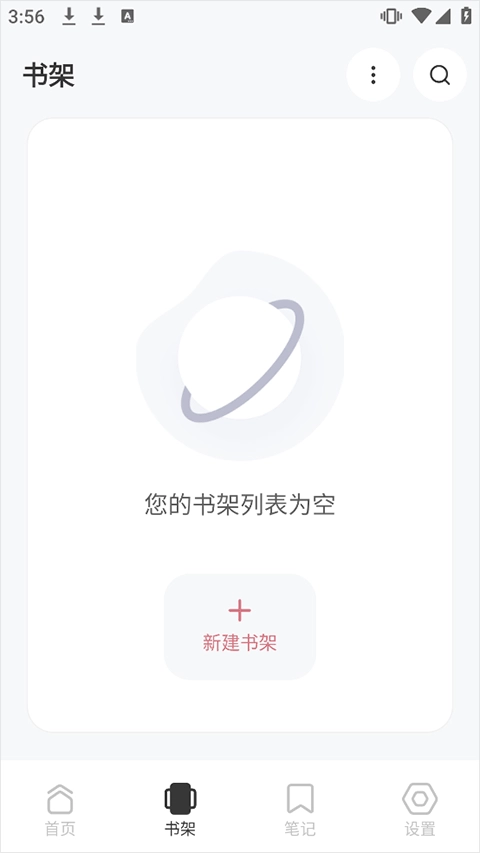
进入书架页面可以新建或添加书架以便管理书籍;
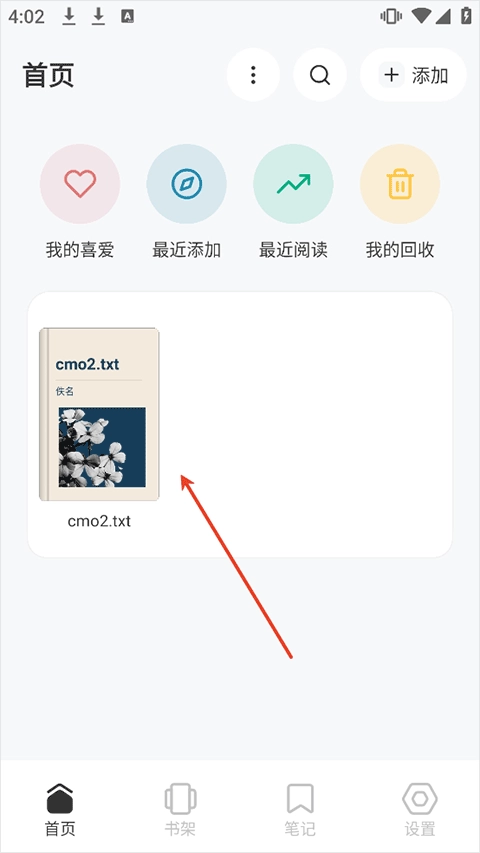
书籍导入后会自动生成书籍封面;
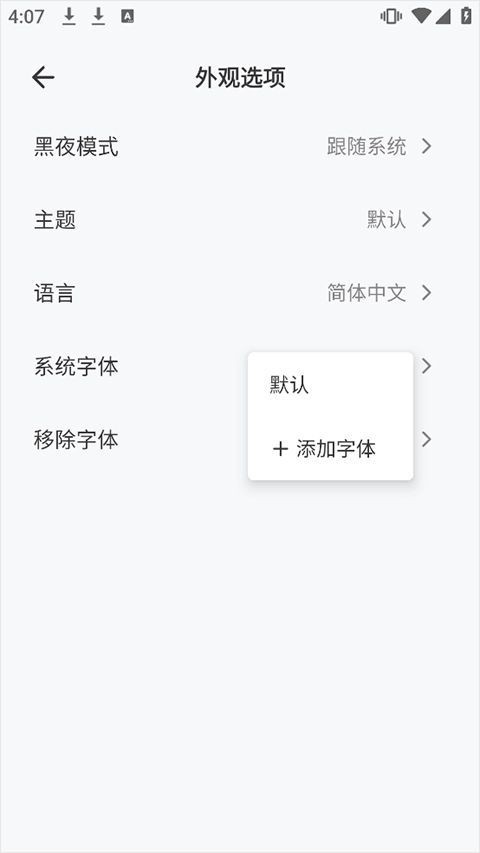
另外还可以设置外观和添加字体。
可以阅读epub、pdf、mobi、azw3、txt、md、djvu、docx、rtf、cbz、cbr、cbt、fb2、html以及xml格式的图书。
我们的产品/服务兼容Windows、macOS、Linux系统以及网页端。
备份数据到Dropbox和Webdav。
可以自主设定文件存储的源路径,借助OneDrive、百度网盘、iCloud、Dropbox等常用云存储服务,实现不同设备间的文件同步功能。
双页模式,单页模式,滚动模式。
听书功能,翻译功能,触控屏支持,批量导入图书。
支持目录,书签,笔记,书摘,书架,标签。
可以对字体进行自定义设置,还能调整字体大小、行间距与段落间距;同时支持设置阅读背景色、文字颜色,调节屏幕亮度;另外,文字的下划线、斜体、阴影效果以及字体粗细也都能按需更改。
黑夜模式和主题色设置。
如何开启摸鱼模式?
有一种功能可以让阅读窗口的边框消失,背景变得透明,这样它和其他软件界面放在一起时,几乎看不出区别。不过开启这个功能后,阅读窗口就不能随意移动位置了,需要切换回普通状态或者再次启用该功能时,只需按下F12键即可。需要注意的是,如果是在主界面直接打开的阅读内容,是无法使用这个功能的。
首先新建一个空白的Word文档。接着根据个人需求,在右侧菜单栏里隐藏阅读背景、翻页按钮和菜单按钮,选择开启单页模式或者滚动模式,把图书窗口调整到屏幕正中间,设置好合适的长宽尺寸后,按下F12键就能启动摸鱼模式。通过这些操作,图书窗口就能完整地隐藏在Word程序当中了。
图书内容一片空白,软件失去响应?
图书本身可能存在问题,请确认该图书能否在其他阅读器上正常打开。
图书文件体积过大,可能会因电脑性能欠佳或内存容量不足,进而造成打开图书时耗费的时间过长。
azw3和mobi格式图书出现了乱码?
Koodo Reader目前无法解析这个azw3文件,问题出在文件采用的Huff/cdic压缩算法不在它的支持范围内。你可以先用Calibre把文件重新转换成azw3或者epub格式,之后再导入使用会更顺利。
如何实现不同电脑之间的数据同步?
Koodo Reader的数据同步功能需依托第三方网盘完成。具体来说,用户可在不同设备上的Koodo Reader中,将网盘中的同一个文件夹设为数据存储目录。当在某台设备上触发同步操作时,该设备上Koodo Reader的本地数据会被复制到指定的网盘文件夹内;而其他设备上的Koodo Reader则会从这个网盘文件夹读取最新数据,并以此更新自身的本地数据,最终达成多设备间的数据同步效果。
v1.9.4版本
新功能
大幅提升PDF文件和TXT文件的打开速度;
大幅提升TXT文件的导入速度!
修复
已优化PDF文件中文字选择的精准度,解决了选取单字或短句时易误触导致选中大片文本的问题,让文字选取操作更贴合实际需求。
解决PDF文档中标记重点文字时,常误将整个页面区域都标记成高亮状态的问题。
修复漫画类电子书目录排序问题;
修复注释和超链接无法跳转的问题;
修复PDF文件翻页时的卡顿问题;
修复PDF文件阅读进度记录不准的问题;
修复了无法将大体积图书同步至OneDrive的问题;
修复部分多看电子书的文字被遮挡的问题;
修复部分EPUB电子书封面缺失的问题;
修复部分字体设置不生效的问题;
修复AI总结功能在某些情况下的报错!
丰派收银管家正版
90.45MBWifiAnalyzer中文版
90.45MBprezippt制作
90.45MB铁链软件
90.45MB智珠时空
90.45MB创作猫去水印免费版
90.45MB长生益
90.45MBlinksys路由器
90.45MB可可影视2026
90.45MBMetCal快速金属重量计算软件
90.45MB